
Instalace a aktivace síťové licence BricsCAD
Síťová licence BricsCAD umožňuje více uživatelům v jedné lokální síti využívat společný počet licenčních míst. Správce nainstaluje Bricsys Network License Server na server, aktivuje síťovou licenci a server následně přiděluje volná licenční místa jednotlivým pracovním stanicím.
Při spuštění BricsCADu si pracovní stanice vyžádá volné licenční místo. Po ukončení BricsCADu se místo automaticky vrátí zpět a může je použít další uživatel.
Tento návod popisuje instalaci licenčního serveru ve Windows a online aktivaci síťové licence BricsCAD Lite nebo BricsCAD Pro ve verzi V26.
Co budete potřebovat
- počítač nebo server s podporovaným operačním systémem Windows,
- oprávnění správce,
- aktivační klíč síťové licence z účtu Bricsys,
- připojení k internetu pro online aktivaci,
- připojení serveru a pracovních stanic ke stejné síti.
1. Stažení Bricsys Network License Serveru
Stáhněte instalační balíček Bricsys Network License Server pro Windows z oficiální stránky Bricsys.
Instalaci a konfiguraci licenčního serveru by měl provádět správce sítě nebo systému.

2. Instalace licenčního serveru
Spusťte stažený instalační soubor.
V kroku Additional Tasks ponechte zaškrtnuté obě možnosti:
- Start automatically as a Windows service – automatické spuštění licenčního serveru jako služby Windows,
- Open server administration web interface – otevření webového rozhraní pro správu serveru.
Poté pokračujte tlačítkem Next a dokončete instalaci. Bricsys doporučuje v instalačním dialogu označit všechny dostupné volby.
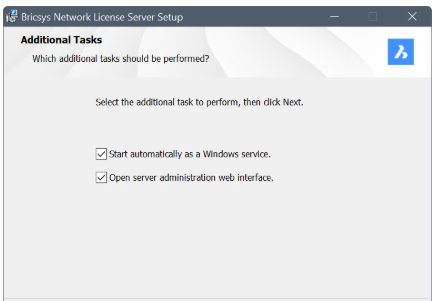
Při instalaci ponechte zaškrtnuté obě možnosti.
3. Změna výchozího hesla RLM
Po dokončení instalace se otevře aplikace Bricsys Network License Manager a webové administrační rozhraní Reprise License Server Administration.
V internetovém prohlížeči otevřete adresu: http://localhost:5054
Přihlaste se pomocí výchozích údajů:
Uživatelské jméno: admin
Heslo: admin
V levém menu zvolte možnost Change Password a nastavte nové heslo. Následně restartujte počítač nebo službu RLM ve správě služeb Windows.
Důležité
Výchozí heslo je nutné změnit. Pokud výchozí heslo nezměníte, licenční server se po 10 minutách automaticky ukončí.
4. Online aktivace síťové licence
Online aktivace licence vyžaduje připojení k internetu.
- Otevřete Bricsys Network License Manager pomocí zástupce na ploše nebo nabídky Start.
- Otevře se okno Activate New Network License.
- Jako způsob aktivace ponechte vybranou možnost Online.
- Do pole Enter Activation key vložte aktivační klíč síťové licence z účtu Bricsys.
- Klikněte na tlačítko Activate.
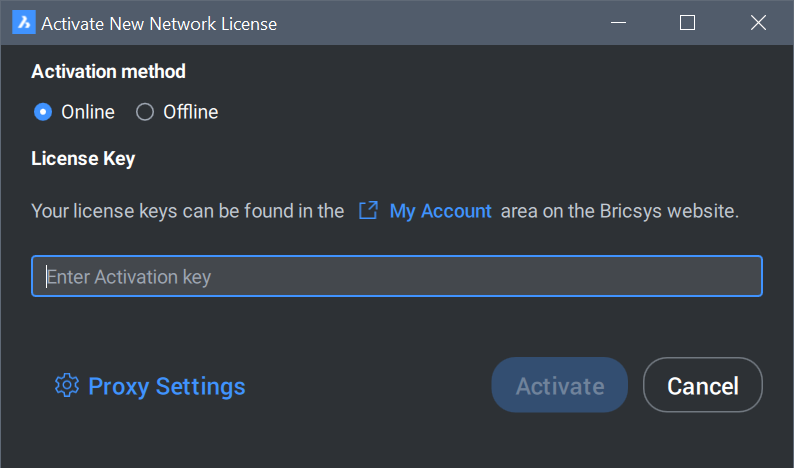
Do pole Enter Activation key vložte aktivační klíč síťové licence a klikněte na Activate.
5. Přidání další síťové licence
Pokud je na serveru již aktivní licence, otevře se hlavní okno aplikace Bricsys Network License Manager.
Pro aktivaci dalšího licenčního klíče klikněte v pravém horním rohu na tlačítko Add License. Následně se znovu otevře okno Activate New Network License, do kterého vložíte nový aktivační klíč.

Další síťovou licenci přidáte pomocí tlačítka Add License.
6. Kontrola aktivované licence
Po úspěšné aktivaci se licence zobrazí v aplikaci Bricsys Network License Manager.
Aktivovaný licenční server následně přiděluje licenční místa pracovním stanicím v síti. Pracovní stanice si volné místo vyžádá při spuštění BricsCAD a po ukončení programu je vrátí zpět.
Systémové požadavky
Bricsys Network License Server je dostupný pro Windows a Linux. Pro macOS není serverová aplikace k dispozici, ale licenční server provozovaný ve Windows nebo Linuxu může poskytovat licence klientským počítačům se systémy Windows, Linux i macOS.
Pro Windows jsou v dokumentaci Bricsys V26 uvedeny:
- Windows 11,
- Windows Server 2019,
- Windows Server 2022,
- Windows Server 2025.
Bricsys uvádí také Windows 10 s upozorněním, že jeho podpora skončila 14. října 2025.
V uvedené dokumentaci Bricsys nejsou stanoveny samostatné minimální hodnoty procesoru, operační paměti ani diskové kapacity pro licenční server. Server proto musí splňovat především požadavky použitého operačního systému.